Archivos y adjuntos
Adjuntar un archivo
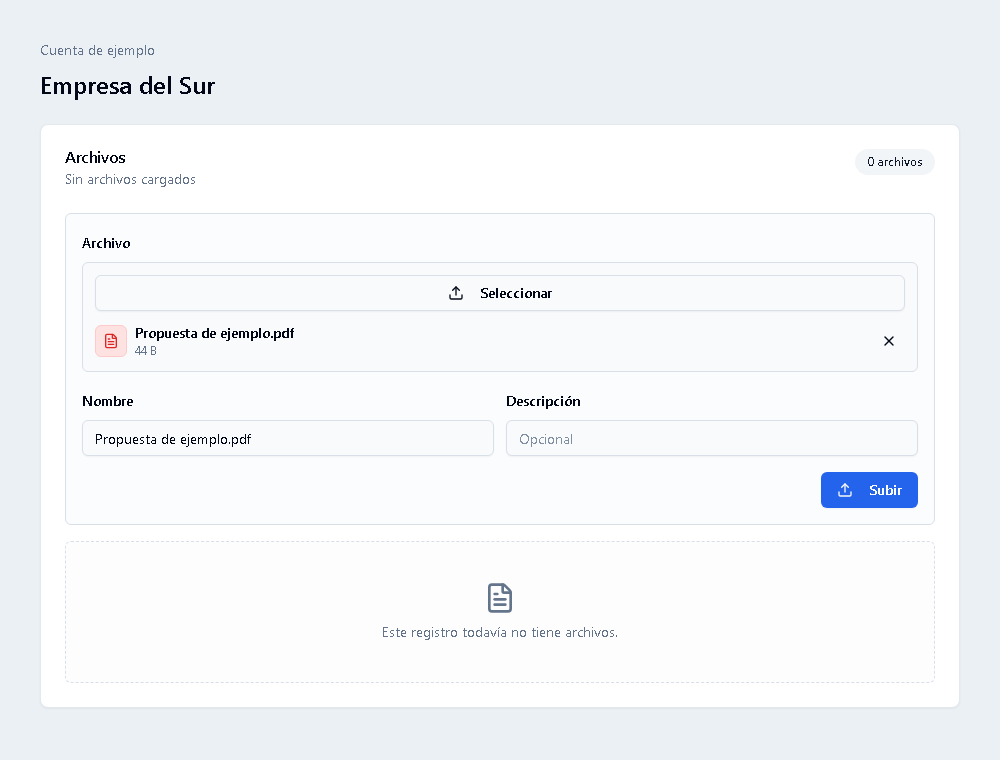
Sección titulada «Adjuntar un archivo»- Abra la ficha a la que corresponde el documento y ubique la sección «Archivos».
- Si la carga está habilitada, seleccione un archivo de su equipo o arrástrelo al área indicada.
- Revise el nombre visible y, si resulta útil, complete la descripción.
- Seleccione «Subir» y espere a que finalice la carga.
- Compruebe que el archivo aparezca en la lista de adjuntos.
Consultar o descargar
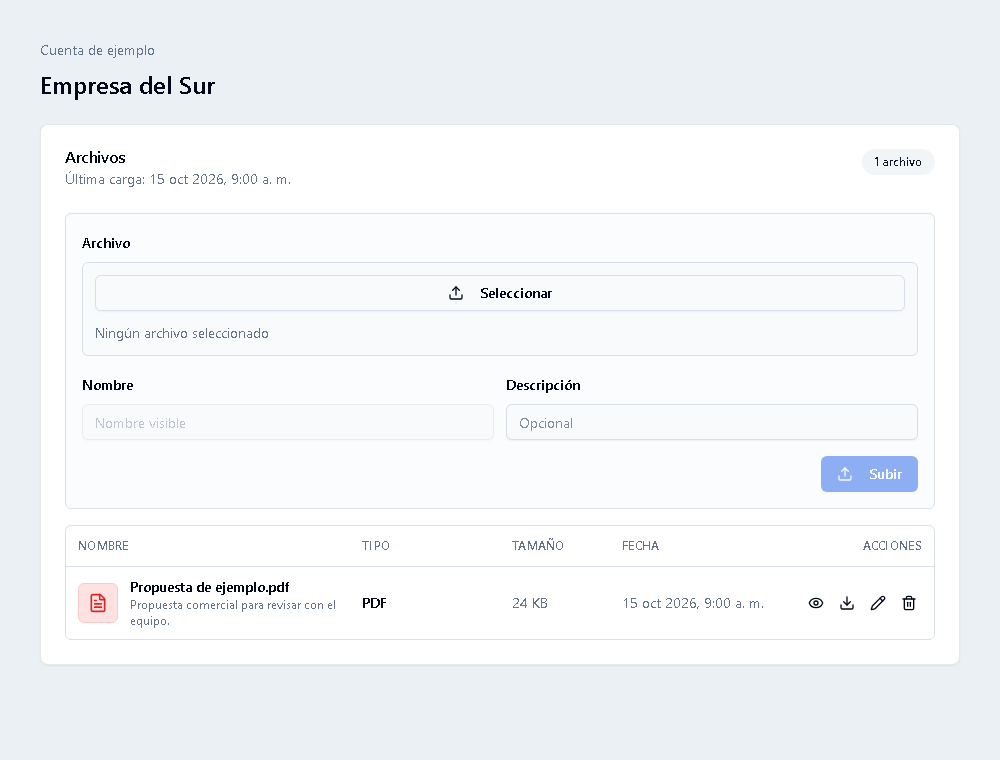
Sección titulada «Consultar o descargar»- Ubique el documento en la lista de archivos de la ficha.
- Para consultar una imagen o un documento compatible, seleccione el botón con forma de ojo junto al archivo. Se abrirá «Vista previa».
- Para obtener una copia, seleccione el botón con la flecha hacia abajo, «Descargar».
El nombre del archivo sirve para identificarlo; las acciones están a su derecha. Si no aparece el botón de vista previa, descargue el archivo y ábralo con una aplicación compatible.
Corregir o quitar un adjunto
Sección titulada «Corregir o quitar un adjunto»Para corregir la descripción, seleccione el botón con forma de lápiz, «Editar descripción», realice el cambio y seleccione «Guardar».
Para quitar un adjunto de la ficha, seleccione el botón de papelera, «Quitar del registro». Compruebe el nombre en el mensaje de confirmación y seleccione «Quitar» solo si corresponde. Si necesita conservar una copia, descárguela antes de continuar. Un archivo de solo lectura puede no ofrecer estas acciones.